아이들이 고사리 같은 손으로 이야기를 지어 만든 북크리에이터(Book Creator) 동화책.
그냥 우리끼리만 읽기엔 너무 아깝지 않나요?
오늘은 이 소중한 동화책을 캔바(Canva)를 활용해 60초짜리 짧고 강렬한 '쇼츠 북트레일러'로 변신시키는 방법을 소개합니다.
마치 영화관에서 동화 영화 예고편을 보는 듯한 감동을 느껴보세요!
1. 동화책 북트레일러, 왜 만들어야 할까요?
- 동기부여의 끝판왕: 내가 만든 동화 속 주인공이 화면에서 움직이고 음악이 나오는 영상이 되면, 아이들은 진짜 '베스트셀러 작가'가 된 기분을 느낍니다.
- 상상력의 확장: 정적인 그림책에 소리와 움직임을 더하는 과정에서 아이들의 기획력이 한 층 더 성장합니다.
- 소중한 기록: 파일로만 남는 디지털 북보다 영상으로 만든 북트레일러는 가족 단톡방이나 SNS에 공유하기에 훨씬 좋습니다.
2. 캔바를 활용한 3단계 제작 가이드

홍보영상에 넣을 이미지를 미리 캡춰하여 저장해두니다.

Step 1: 북크리에이터 장면 캡처하기
먼저 아이들의 동화책에서 가장 극적인 장면 3~5개를 선정합니다.
예를들어

Step 2: 캔바 템플릿 활용 - 북트레일러 검색

- 동화책의 분위기에 맞는 배경을 선택합니다.

이 템플릿 맞춤 편집하기를 클릭합니다.

캡처하여 저장해둔 파일을 업로드합니다.
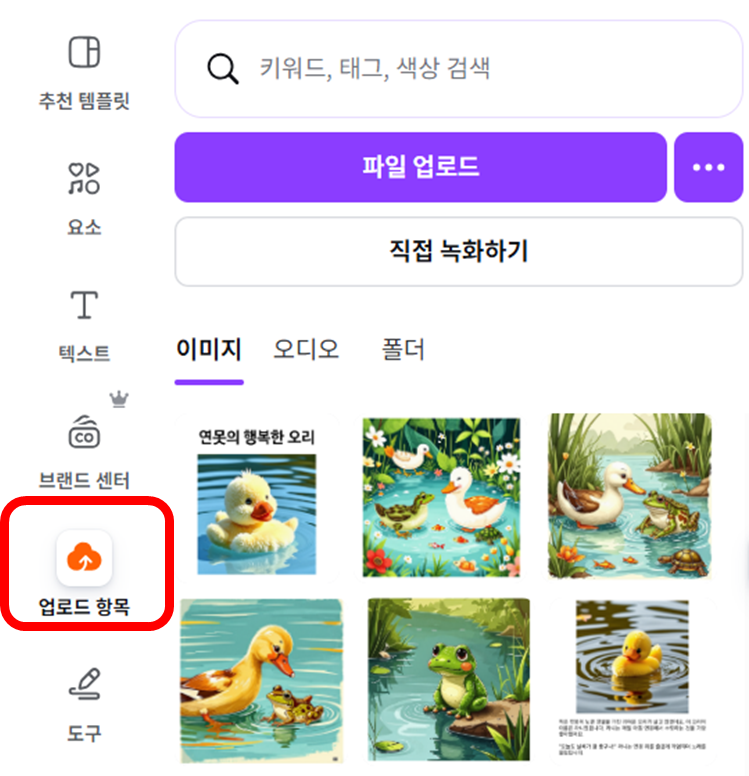
업로드한 파일에서 필요에 맞는 그림과 텍스트를 넣어 홍보 표지를 만듭니다.

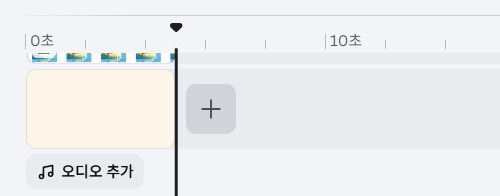
두번째 장면을 만들경우 +클릭하여 업로드한 항목을 클릭하여 다음장면에 소개할 이미지를 넣고 글을 적습니다.
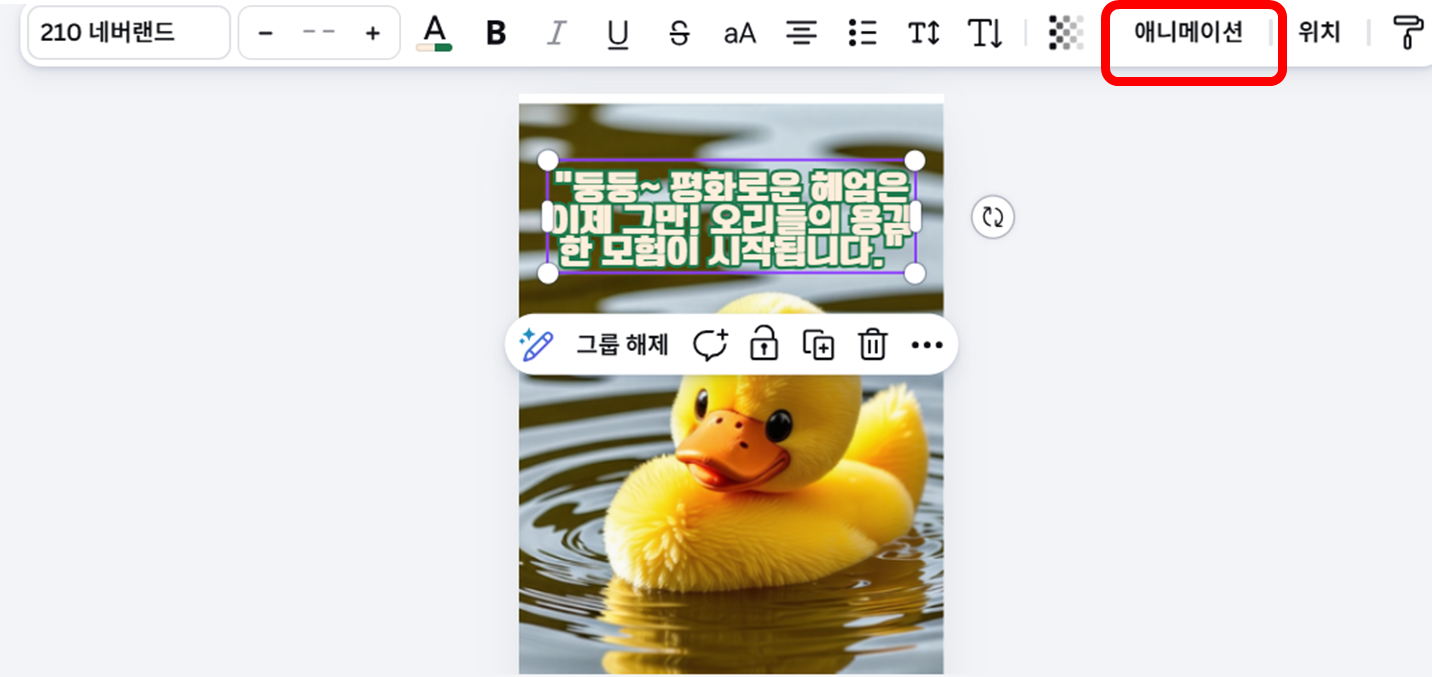
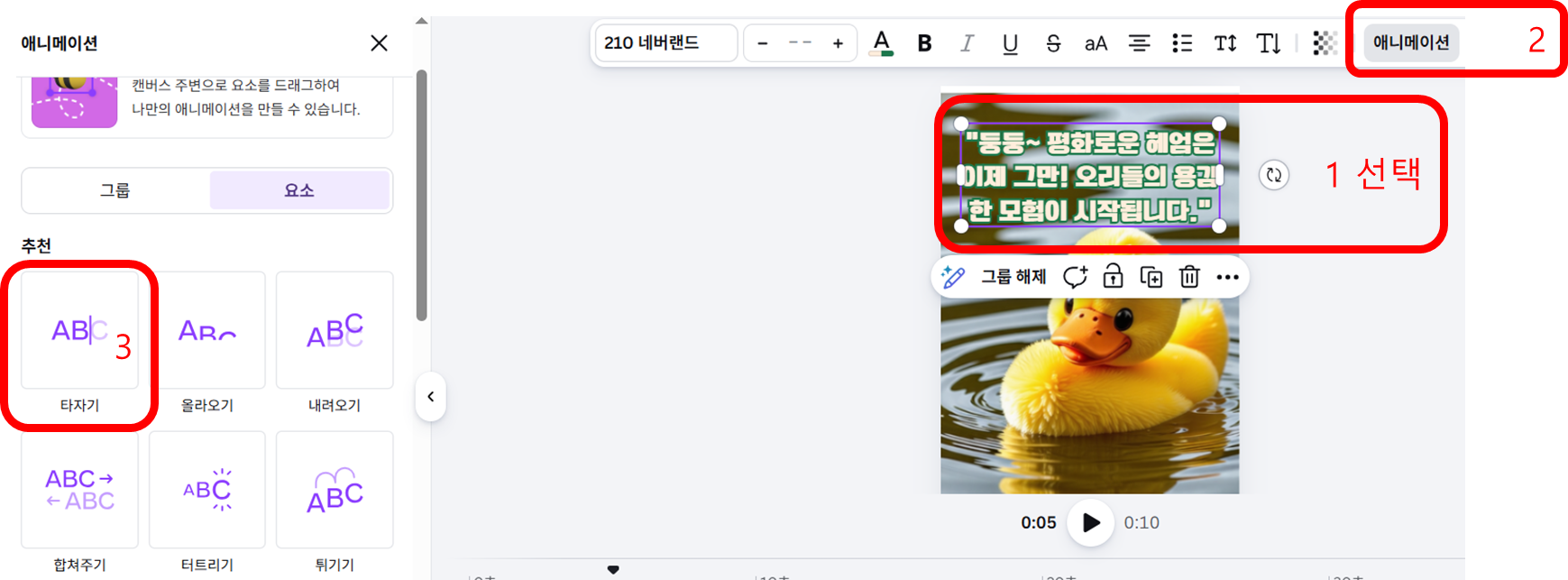
- 캡처한 동화책 페이지를 배치하고, 캔바의 '애니메이션' 기능을 사용해 주인공 캐릭터가 살짝 흔들리거나 나타나게 효과를 줍니다.
60초가량의 나래이션을 오디오 파일로 만들어 넣을 수 도 있어요.
오디오 파일을 넣을 경우는 이미지에 맞는 나래이션을 프롬프트에 넣고 ai음성 생성을 클릭하면됩니다.
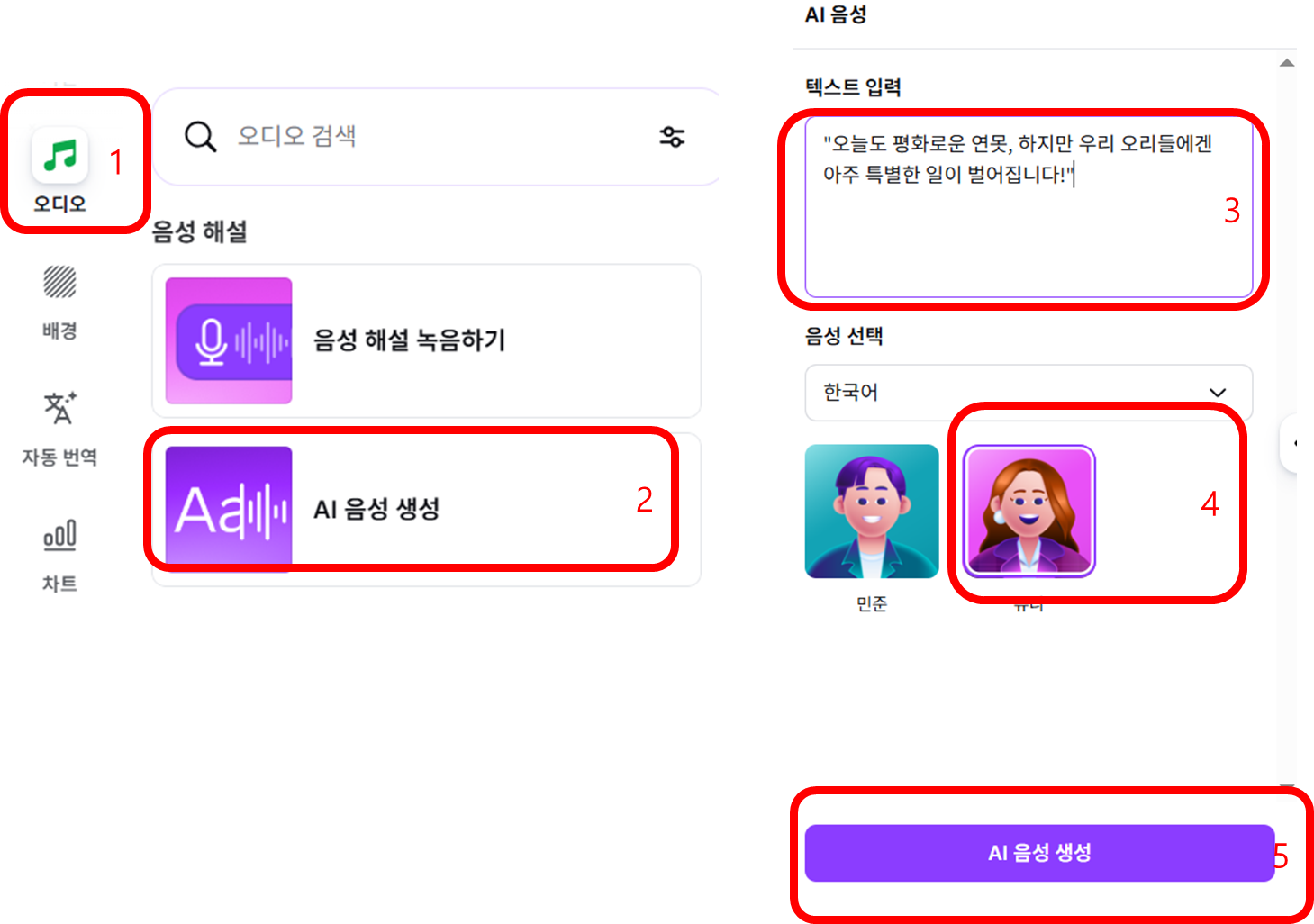
[오디오 나레이션 대본] 예제
(0~3초: 평화로운 물소리와 배경음악 시작) (나레이션): "오늘도 평화로운 연못, 하지만 우리 오리들에겐 아주 특별한 일이 벌어집니다!"
(3~10초: 조금 빠른 템포의 음악으로 전환) (나레이션): "풍덩! 연못 속으로 들어온 의문의 빛. 오리들이 발견한 알록달록한 '이것'의 정체는 무엇일까요?"
(10~17초: 잔잔하고 따뜻한 음악으로 전환) (나레이션): "우리가 찾던 보물은 바로, 밤하늘이 연못에 선물한 커다란 달님이었어요. 오리들과 함께 예쁜 꿈을 꾸어보세요."
(17~20초: 음악 서서히 작아지며 마무리) (나레이션): "디지털 동화, [연못의 행복한 오리]. 지금 확인해 보세요!"
나머지 이미지와 자막 오디오, 배경음악을 넣고 영상을 완성합니다.
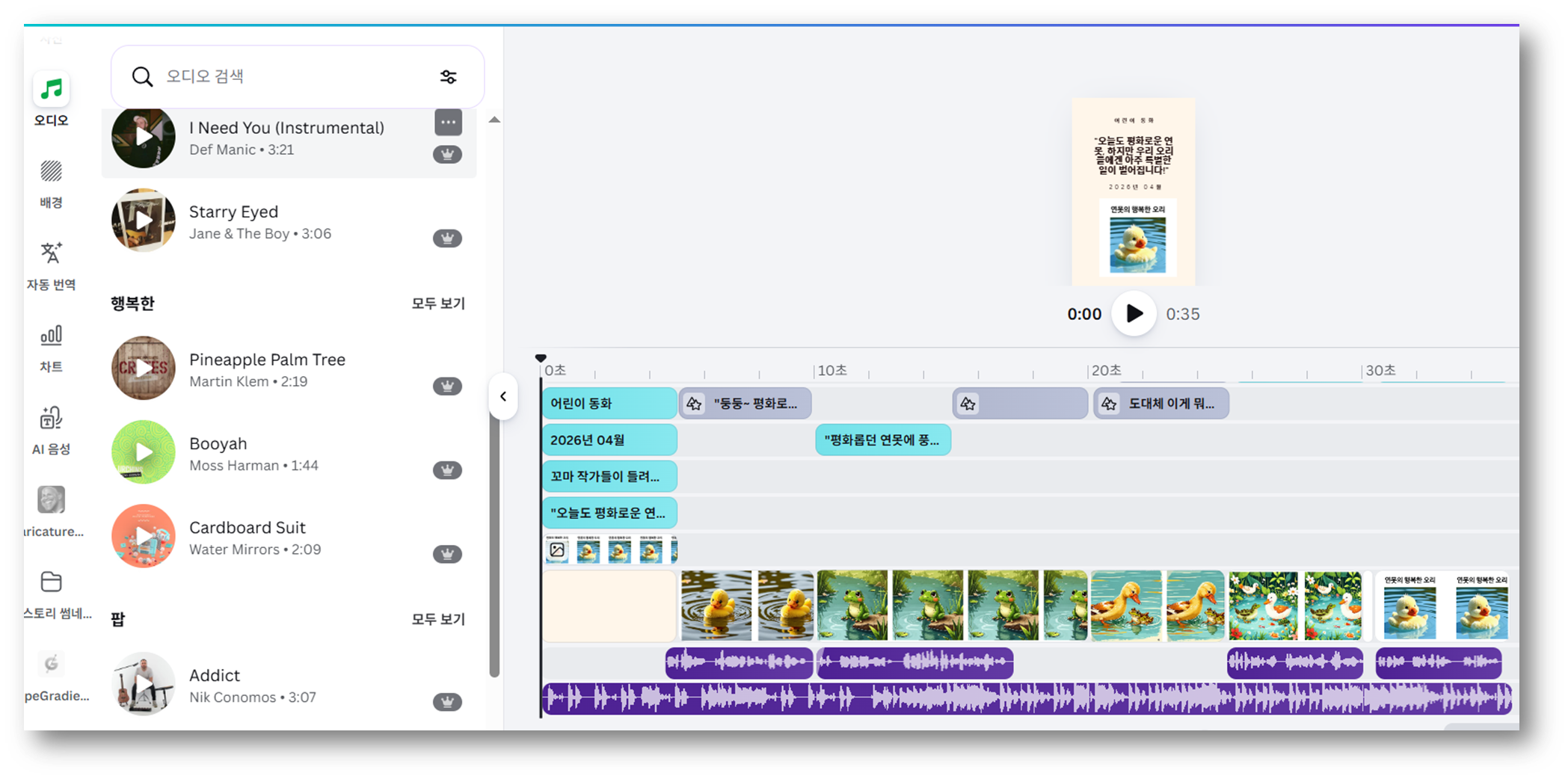
완성된 북트레일러 영상을 공유 버튼을 클릭하여 MP4파일로 다운로드 합니다.
💡 목소리(Narration) 입히기
캔바의 오디오 녹음 기능을 활용해 내 목소리를 직접 녹음하여 넣을 수도 있습니다.

💡 종이 너머의 꿈을 그리는 아이들
북크리에이터로 만든 동화책이 캔바의 북트레일러를 만나 생명력을 얻는 과정은 아이들에게 잊지 못할 디지털 창작 경험이 될 것입니다. 아이들의 상상력이 담긴 동화책이 더 넓은 세상과 만날 수 있도록 오늘 바로 쇼츠 북트레일러 제작에 도전해 보세요!