함께 성장하는 KCOMSEM IT 이야기
728x90
반응형

전체 글 120

ELECROW KIT LED 프로젝트

엘레크로 26-in-1 키트의 직관적인 케이블 연결 방식을 활용해, 가장 기본이 되는 '빨간색 LED 1초 간격으로 깜빡이기(Blink)' 프로그램을 만들어 보도록 하겠습니다. 🛠️ 하드웨어 연결 (준비 단계)모듈 및 케이블 준비: 키트 내에서 빨간색 LED 모듈(LED(Red))과 4핀 전용 크로우테일(Crowtail) 연결 케이블을 꺼냅니다.포트 연결: 메인 베이스 실드의 디지털 포트 중 D2 포트에 케이블을 꽂고, 반대쪽을 빨간색 LED 모듈에 꽂아줍니다. (홈의 방향에 맞춰 '딸깍' 소리가 나도록 연결합니다.)PC 연결: 동봉된 Type-C USB 케이블을 이용해 아두이노 우노 R4 보드와 PC를 연결합니다. 보드에 전원 표시등이 켜지는지 확인합니다.💻 아두이노 IDE 기본 설정PC에서 아두이..
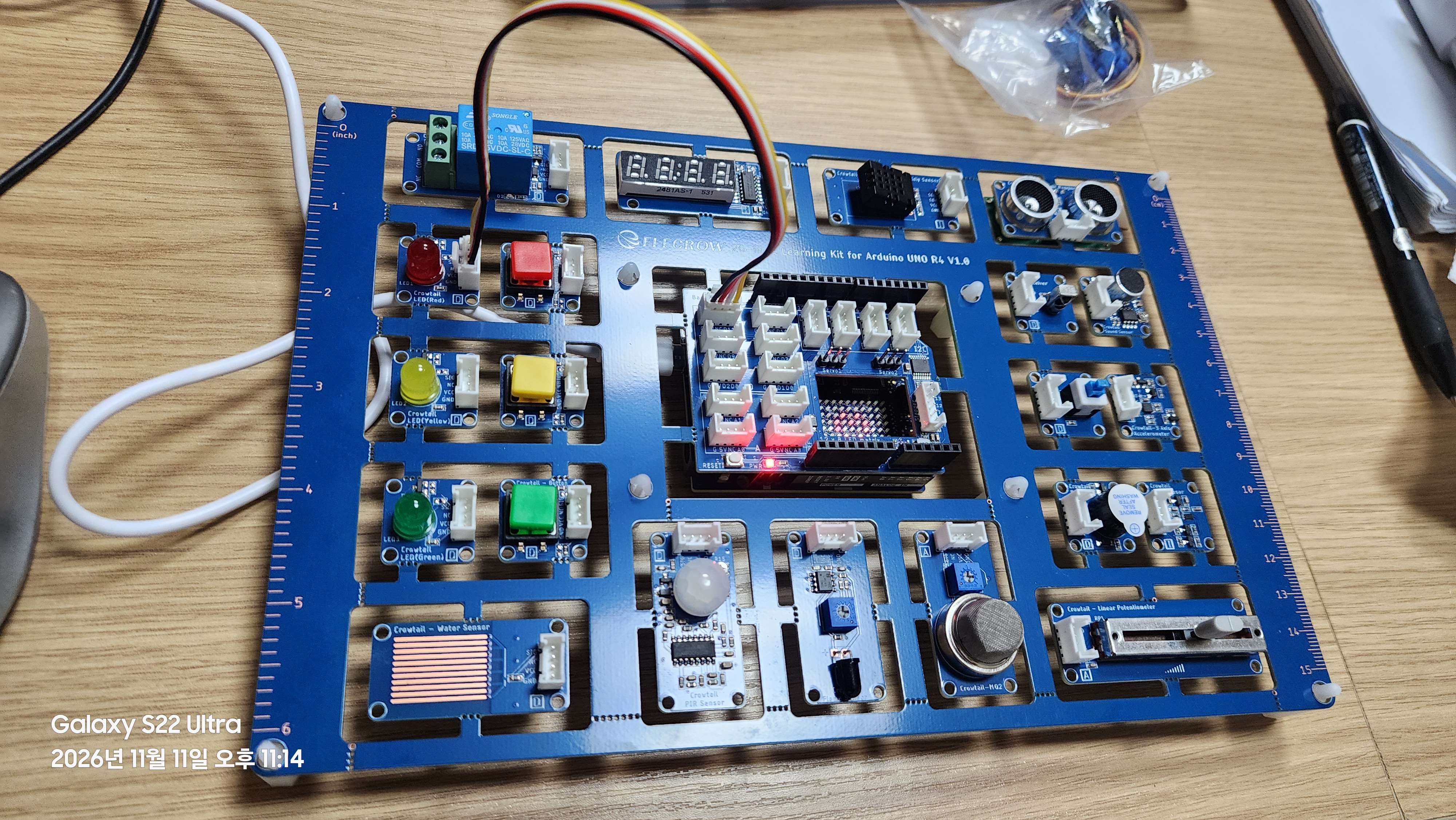
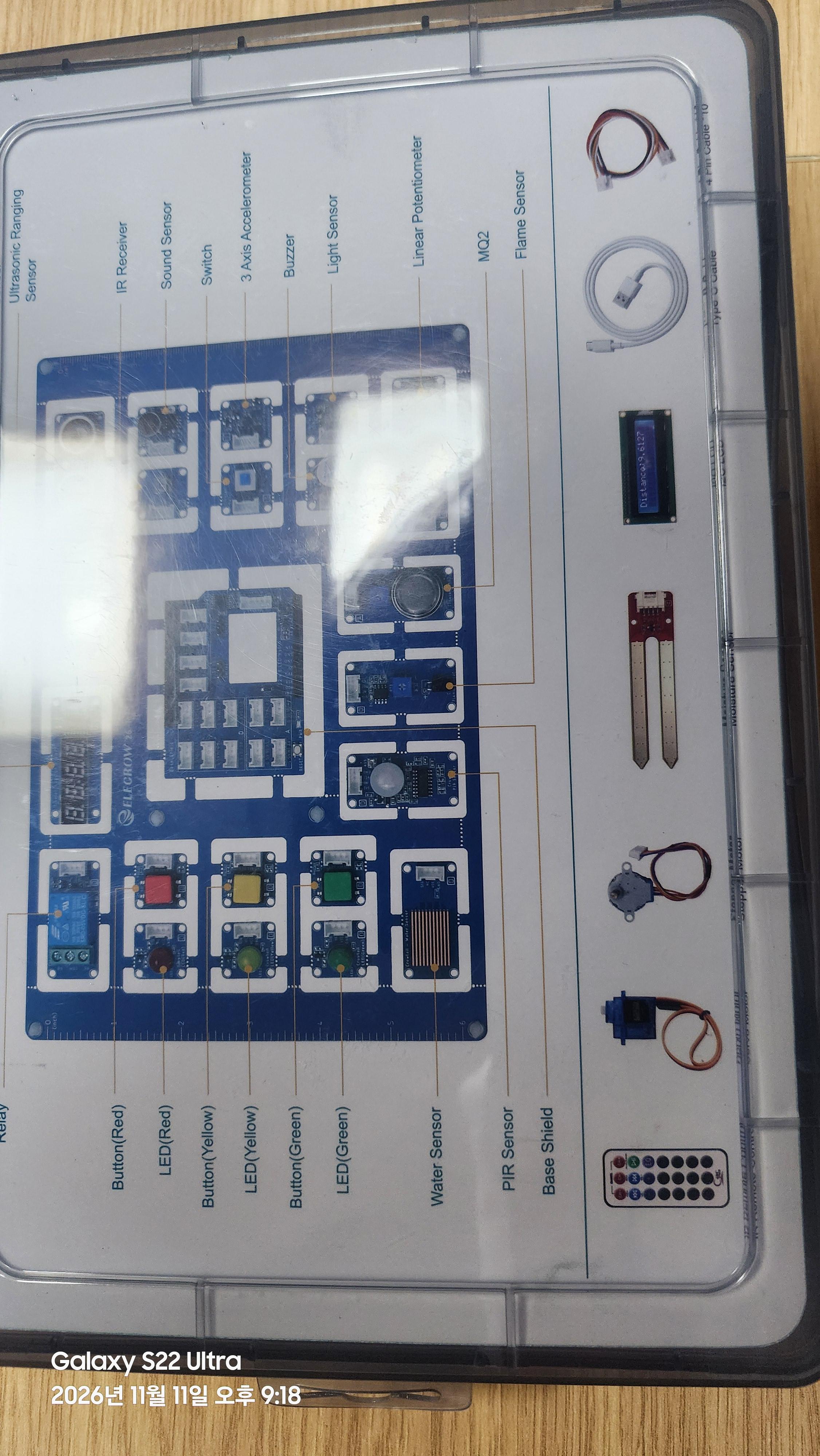
ELECROW 26-in-1 러닝 키트

안녕하세요! 오늘은 아이씨뱅큐(ICbanQ)에서 새롭게 선보인 아주 흥미로운 신제품 언박싱 및 리뷰를 준비했습니다.아두이노를 처음 시작하시거나, 복잡한 배선 연결 때문에 스트레스받으셨던 분들이라면 오늘 포스팅을 꼭 끝까지 읽어주세요! 바로 '엘레크로(ELECROW) 26-in-1 러닝 키트 (Arduino UNO R4용)'입니다. https://www.youtube.com/watch?v=TvJLAq4yXEM 💡 ELECROW 26-in-1 러닝 키트, 첫인상은? 위 사진에서 볼 수 있듯이, 이 제품은 투명한 플라스틱 케이스 안에 모든 모듈이 하나의 넓은 보드 형태로 깔끔하게 배치되어 있습니다. 패키지에는 'STEAM Education'과 'Open-source Hardware'라는 문구가 적혀 있는..

코딩을 몰라도 앱을 만든다고? '바이브 코딩(Vibe Coding)'의 개념과 활용 예시 완벽 가이드

안녕하세요! 오늘은 최근 IT 및 AI 교육 분야에서 가장 뜨거운 키워드로 떠오르고 있는 '바이브 코딩(Vibe Coding)'에 대해 이야기해 보려고 합니다.과거에는 소프트웨어나 웹페이지를 만들려면 복잡한 프로그래밍 언어(C, Java, Python 등)의 문법을 하나하나 외우고 타이핑해야 했습니다. 하지만 인공지능 기술이 발전하면서, 이제는 컴퓨터와 대화하듯 원하는 것을 설명하기만 해도 결과물이 뚝딱 나오는 시대가 되었습니다. 그 중심에 있는 바이브 코딩이 무엇인지, 그리고 어떻게 활용할 수 있는지 알기 쉽게 정리해 드릴게요.💡 바이브 코딩(Vibe Coding)이란?바이브 코딩은 쉽게 말해 "자연어(우리가 일상적으로 쓰는 말)로 요구사항이나 느낌(Vibe)을 설명하면, AI가 이를 바탕으로 실제 ..

내가 만든 동화책, 캔바(Canva) 쇼츠로 '무빙 북트레일러' 만들기

아이들이 고사리 같은 손으로 이야기를 지어 만든 북크리에이터(Book Creator) 동화책.그냥 우리끼리만 읽기엔 너무 아깝지 않나요?오늘은 이 소중한 동화책을 캔바(Canva)를 활용해 60초짜리 짧고 강렬한 '쇼츠 북트레일러'로 변신시키는 방법을 소개합니다.마치 영화관에서 동화 영화 예고편을 보는 듯한 감동을 느껴보세요!1. 동화책 북트레일러, 왜 만들어야 할까요?동기부여의 끝판왕: 내가 만든 동화 속 주인공이 화면에서 움직이고 음악이 나오는 영상이 되면, 아이들은 진짜 '베스트셀러 작가'가 된 기분을 느낍니다.상상력의 확장: 정적인 그림책에 소리와 움직임을 더하는 과정에서 아이들의 기획력이 한 층 더 성장합니다.소중한 기록: 파일로만 남는 디지털 북보다 영상으로 만든 북트레일러는 가족 단톡방이나 ..

🧚‍♂️ 교실의 마법사, '띵커벨' 완벽 정복 가이드

✨오늘은 선생님들 사이에서 '수업의 구원자'로 불리는 에듀테크 도구, '띵커벨(ThinkerBell)' 사용 가이드를 준비했습니다. 이름부터 요정처럼 깜찍한 띵커벨이 실제 수업 현장에서 어떻게 강력한 힘을 발휘하는지, 지금 바로 알아볼까요? 🧚‍♀️🧚‍♂️ 띵커벨(ThinkerBell)이 뭔가요?띵커벨은 실시간 퀴즈, 토의·토론, 협업 보드 기능을 하나로 합친 스마트 교육 플랫폼입니다. 설치가 필요 없는 웹 기반 서비스라 스마트폰, 태블릿, PC 어디서든 접속할 수 있죠.무엇보다 가장 큰 장점은 '재미'입니다. 딱딱한 수업도 띵커벨과 함께라면 아이들이 눈을 반짝이며 참여하는 게임 같은 시간으로 변신하거든요!https://www.tkbell.co.kr/user/main.do?lang=ko Thinker..

🧭 [에듀테크] 구글 마이 맵(My Maps) 활용 가이드

오늘은 우리 초등학생 친구들이 **'나만의 보물지도'**를 직접 만들어볼 수 있는 아주 멋진 도구를 소개해 드리려고 해요.바로 **구글 마이 맵(Google My Maps)**입니다!단순히 길을 찾는 지도가 아니라, 내가 가본 맛집, 우리 동네 멋진 공원, 그리고 우리 학교의 숨겨진 장소들을 직접 표시하고 꾸밀 수 있답니다. 마치 게임 속 지도를 만드는 것처럼 재밌으니 함께 시작해 볼까요?🗺️ 우리 동네 보물지도 만들기: 구글 마이 맵 시작하기구글 마이 맵은 내가 원하는 장소들을 모아 **'프로젝트 지도'**를 만들 수 있는 서비스예요. 초등학생 친구들도 누구나 쉽게 따라 할 수 있어요!1단계: 지도 만들기 시작!구글 검색창에 **[구글 마이 맵]**을 검색하거나 google.com/mymaps에 접속..

일상의 여백을 채우는 예술, 공공미술 스트리트 갤러리 'Street Galleries'를 아시나요?

안녕하세요! 오늘은 우리가 무심코 지나치는 골목길, 낡은 담벼락, 그리고 지하보도를 특별한 전시 공간으로 탈바꿈시키는 **'Street Galleries(거리 갤러리)'**에 대해 이야기해보려 합니다.거창한 미술관의 문을 열고 들어가지 않아도, 운동화를 신고 걷다 보면 만날 수 있는 예술. 그 자유롭고 역동적인 세계로 여러분을 초대합니다.https://artsandculture.google.com/experiment/street-galleries/gQEd3RNgW2oxDg?hl=en Street Galleries - Google Arts & CulturePlace artworks curated by the United Nations (UN75) in the streets of 10 cities aroun..

<3차시> 컴기초 마우스와 친해지기

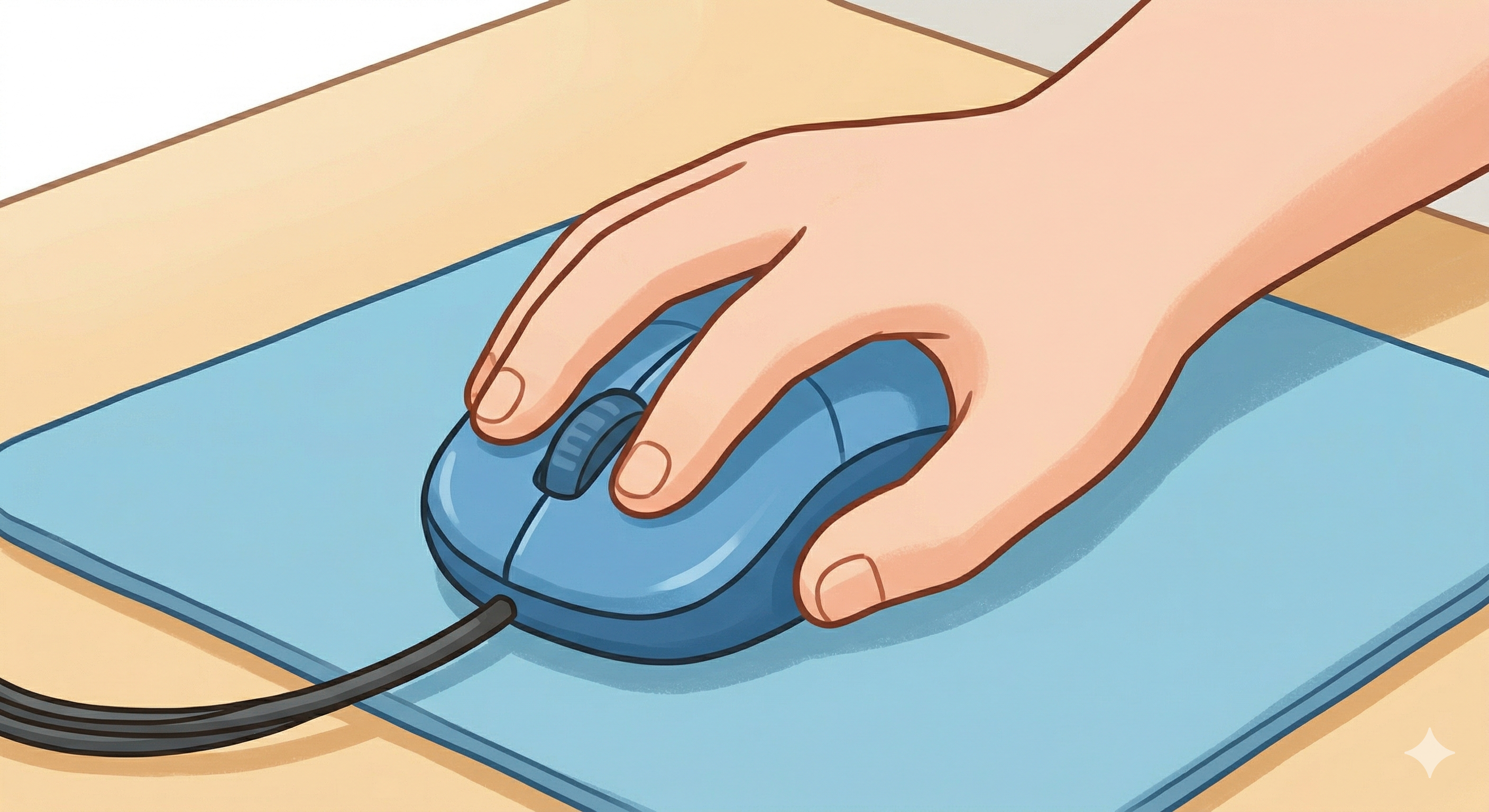
○ 학습 목표마우스의 올바른 잡기 방법을 익히고 실천할 수 있다.클릭, 더블클릭, 드래그의 차이점을 이해한다.마우스 연습 프로그램을 활용해 원하는 위치로 커서를 정확히 이동할 수 있다.1. 마우스는 내 친구! 마우스는 컴퓨터 화면의 화살표(포인터)를 움직여 원하는 작업을 수행하는 입력 장치입니다. 왼쪽 버튼, 오른쪽 버튼, 가운데 스크롤 휠로 구성되어 있으며, 쥐모양을 닮아 마우스라고 합니다.각각의 버튼의 기능이 다르답니다. 그럼 각각의 기능을 살펴볼까요? "컴퓨터 화면 속 화살표(커서)는 어떻게 움직일까요?"마우스 구조 알기: 왼쪽 버튼(선택), 오른쪽 버튼(메뉴), 휠(굴리기)의 명칭올바른 자세: 검지를 왼쪽 버튼에 올리고, 마우스를 부드럽게 감싸 쥐는 법을 개별적으로 확인해 줍니다. 2. 세..

컴기초(-2) 2026.03.27
728x90
반응형