오늘은 수업의 몰입도를 200% 끌어올려 주는 마법의 도구, **멘티미터(Mentimeter)**를 활용해 실제 학생들과 대화하듯
생동감 넘치는 포스팅을 작성해 보겠습니다.
"선생님, 제 의견도 화면에 나와요!" 실시간 소통 끝판왕, 멘티미터 활용법
안녕하세요, 여러분! 오늘은 수업 시간을 훨씬 더 재미있게 만들어 줄 특별한 친구를 소개해 주려고 해요. 바로 **'멘티미터(Mentimeter)'**라는 도구입니다.
평소에 손들고 발표하기 쑥스러웠던 친구들, 혹은 내 생각이 정답이 아닐까 봐 걱정했던 친구들 모두 주목해 주세요!
멘티미터와 함께라면 우리 모두가 주인공이 될 수 있답니다.
★ 멘티미터가 대체 뭐예요?
멘티미터는 여러분의 스마트폰이나 태블릿을 이용해서 실시간으로 의견을 나누는 '온라인 투표 및 퀴즈' 도구예요.
화면에 나타나는 QR코드를 찍거나 번호를 입력하기만 하면, 여러분이 입력한 글자가 실시간으로 커다란 화면에 나타난답니다. 마치 우리가 다 같이 거대한 도화지에 그림을 그리는 것과 같죠!
⚠️ 여기서 잠깐! 지켜야 할 약속 (디지털 에티켓)
멘티미터는 익명으로 의견을 낼 수 있다는 장점이 있어요. 하지만 익명이라고 해서 친구를 비난하거나 장난스러운 말을 적으면 안 되겠죠?
- 고운 말 사용하기
- 주제에 맞는 답변하기
- 친구의 의견 존중하기
우리 이 세 가지만 약속하고 즐거운 에듀테크 수업을 만들어 봐요!
🚀 멘티미터(Mentimeter) 11가지 질문 유형별 실전 활용 가이드
멘티미터의 'Interactive Questions'를 어떻게 활용해야 할지 고민이신가요? 우리 반 학생들의 눈높이에 맞춘 구체적인 예시와 함께 살펴보겠습니다.
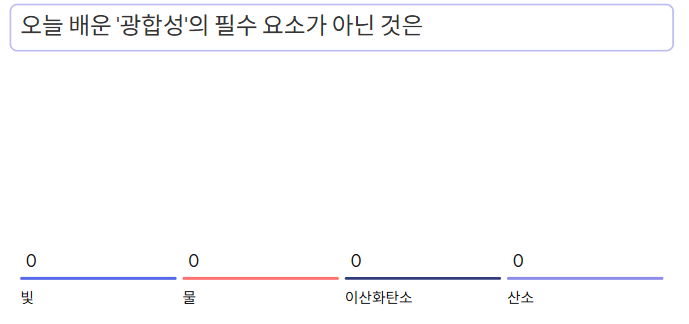
1. Multiple Choice (객관식 투표)
- 질문 예시: "오늘 배운 '광합성'의 필수 요소가 아닌 것은? 1) 빛 2) 물 3) 산소 4) 이산화탄소"
- 활용 팁: 수업 중간에 학생들이 내용을 잘 이해했는지 확인하는 **'형성평가'**용으로 최고입니다. 실시간 그래프로 오답률을 확인하고 바로 보충 설명을 해줄 수 있어요.
2. Word Cloud (워드 클라우드)
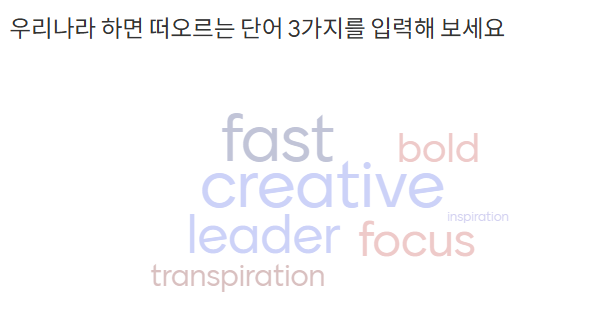
- 질문 예시: "우리나라 하면 떠오르는 단어 3가지를 입력해 보세요!"
- 활용 팁: **수업 도입부(아이스브레이킹)**에 가장 추천합니다. 많은 친구가 입력한 단어가 화면 중앙에 크게 나타나면 아이들이 정말 신기해해요!
3. Open Ended (자유 서술형)
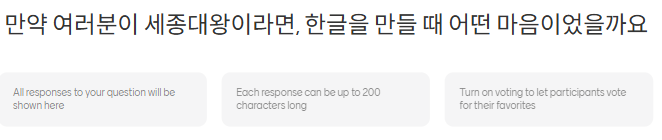
- 질문 예시: "만약 여러분이 세종대왕이라면, 한글을 만들 때 어떤 마음이었을까요?"
- 활용 팁: 정답이 없는 토론 수업이나 감상평 공유에 좋습니다. 친구들의 다양한 생각을 포스트잇처럼 한눈에 비교하며 읽어볼 수 있습니다.
4. Scales (척도형)
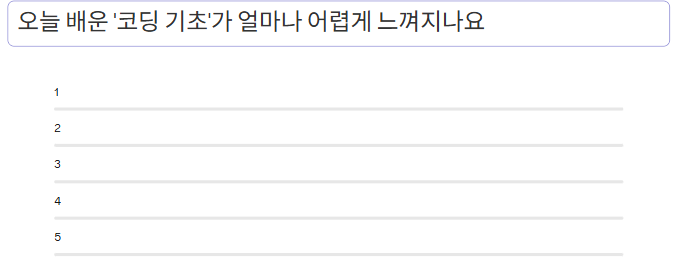
- 질문 예시: "오늘 배운 '코딩 기초'가 얼마나 어렵게 느껴지나요? (1점: 아주 쉬움 ~ 5점: 매우 어려움)"
- 활용 팁: 학생들의 심리적 거리감이나 난이도 체감을 확인할 때 유용합니다. 평균 점수가 높게 나온다면 다음 시간에 더 자세히 설명해 줄 근거가 되겠죠?
5. Ranking (순위 매기기)
- 질문 예시: "우리 반 체험학습 장소로 가장 가고 싶은 곳 순서대로 골라보세요! (롯데월드, 에버랜드, 박물관, 캠핑장)"
- 활용 팁: 학급 회의나 의사결정이 필요할 때 사용하세요. 다수결보다 훨씬 민주적이고 시각적인 합의를 이끌어낼 수 있습니다.

6. Q&A (질의응답)
- 질문 예시: "선생님께 궁금한 점이나 수업 중 이해 안 가는 부분을 남겨주세요."
- 활용 팁: 수업 내내 이 슬라이드를 열어두면, 발표를 부끄러워하는 학생들도 익명으로 편하게 질문할 수 있어 소통의 벽이 낮아집니다.

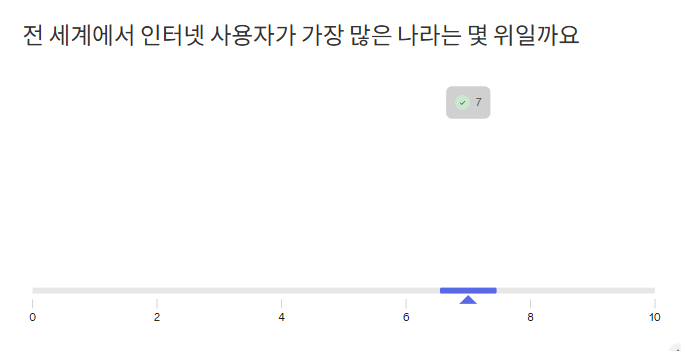
7. Guess the Number (숫자 맞히기)
- 질문 예시: "전 세계에서 인터넷 사용자가 가장 많은 나라는 몇 위일까요?"
- 활용 팁: 통계 데이터나 역사적 연도를 가르칠 때 게임처럼 퀴즈를 내보세요. 정답에 가장 가까운 학생을 확인하며 흥미를 유발할 수 있습니다.
8. 100 Points (100점 배분하기)
- 질문 예시: "건강한 생활을 위해 가장 중요한 것은 무엇인가요? 100점을 나누어 투자해 보세요. (식습관, 운동, 수면)"
- 활용 팁: 각 항목의 상대적인 중요도를 가르칠 때 좋습니다. 학생마다 가치관이 어떻게 다른지 그래프로 비교해 보세요.

9. 2 x 2 Grid (2축 그래프)
- 질문 예시: "우리가 실천할 수 있는 환경 보호 활동을 '난이도'와 '효과' 기준으로 배치해 볼까요?"
- 활용 팁: 문제 해결 수업이나 아이디어 기획 단계에서 유용합니다. 어떤 활동이 가장 효율적인지 시각적으로 분류할 수 있습니다.
10. Quick Form (간단 서식 - ⭐유료)
- 질문 예시: "강의 자료를 받으실 성함과 이메일 주소를 적어주세요."
- 활용 팁: 주로 성인 대상 강의나 세미나에서 참석자 명단을 확보하거나 사후 관리를 할 때 사용합니다.
11. Pin on Image (이미지 위에 핀 찍기)
- 질문 예시: "지도에서 우리 학교가 위치한 곳을 찍어보세요!" 혹은 "인체 구조 중 '위'는 어디일까요?"
- 활용 팁: 사회(지리), 과학(인체/동식물) 수업에서 위치를 확인하는 활동으로 안성맞춤입니다. 사진 위에 학생들의 핀이 우르르 찍히는 모습이 아주 역동적이에요!
💡 처음부터 모든 기능을 다 쓰려고 하지 마세요! 처음에는 워드 클라우드 하나만 써보셔도 교실 분위기가 확 달라지는 걸 느끼실 수 있을 거예요. 디지털 리터러시 교육, 멘티미터와 함께라면 어렵지 않습니다!"
★멘티미터 로그인하기
선생님이 화면에 띄워주는 화면을 보고 딱 세 단계만 따라 하세요!
- 접속하기: 스마트 기기 브라우저에서 menti.com을 입력하거나, 화면의 QR코드를 스캔하세요.

- 회원가입/로그인: 오른쪽 상단의 'Log in' 버튼을 누릅니다.
- 간편 로그인: 구글(Google) 계정이나 페이스북 계정으로 연동하면 별도의 가입 절차 없이 1초 만에 로그인이 가능해요.
2. My Presentations 생성하기 (첫걸음)
로그인 후 나타나는 메인 화면(Dashboard)에서 나만의 첫 발표 자료를 만들어 봅시다.
![여기에 아까 올려주신 '캡처.PNG' 이미지를 삽입해 주세요]
- Step 1: New Menti 클릭 화면 중앙의 검은색 버튼인 **[+ New Menti]**를 클릭합니다.
- Step 2: 제목 정하기 생성할 프레젠테이션의 이름을 정해주세요.
- Step 3: 슬라이드 유형 선택 오른쪽 사이드바에서 원하는 질문 유형을 고릅니다.


QR을 학생들에게 공유하면 학생들은 선생님 질문에 들어와 답을 할 수 있습니다. 협업으로도 활용할 수 있는 에듀테크 입니다.
★필수 활용 가이드: 이것만 알아도 전문가!
멘티미터를 200% 활용하기 위한 세 가지 핵심 포인트를 짚어 드릴게요.
① 질문 입력과 옵션 설정 (Content)
슬라이드를 선택한 후 'Your Question' 칸에 학생들에게 물어볼 질문을 한글로 적어주세요.
- Word Cloud의 경우: 한 학생당 몇 개의 단어를 입력하게 할지(Entries per participant) 설정할 수 있습니다. 보통 3개 정도가 적당해요.
② 디자인 꾸미기 (Design & Themes)
상단의 'Themes' 메뉴를 누르면 화면의 색상을 바꿀 수 있어요.
Tip: 수업 분위기에 맞춰 밝은 테마나 가독성이 좋은 다크 모드를 선택해 보세요. 학생들의 몰입도가 달라집니다!
③ 실시간 공유 및 발표 (Present)
모든 준비가 끝났다면 오른쪽 상단의 [Present] 버튼을 누르세요.
- 화면 상단에 **접속 주소(menti.com)**와 숫자 코드가 자동으로 생성됩니다.
- 학생들에게 이 코드를 알려주거나, 화면의 QR코드를 보여주면 참여 준비 완료!
★ 실제 수업 활용 꿀팁 💡
- 수업 도입부(Icebreaking): "오늘 점심 메뉴 중 가장 먹고 싶은 것은?" 같은 가벼운 질문으로 수업의 문을 여세요.
- 형성평가: 수업 끝부분에 'Quiz Competition' 기능을 활용해 오늘 배운 핵심 키워드를 복습해 보세요. 배경음악과 함께 순위표가 나타나면 교실 분위기가 뜨거워집니다.
- 익명 건의함: 질문하기 쑥스러워하는 학생들을 위해 수업 중간중간 익명 질문 슬라이드를 열어두는 것도 좋은 방법입니다.
- 코드 입력: 화면 상단에 보이는 8자리 숫자 코드를 입력창에 넣고 'Submit'을 누릅니다.
- 참여하기: 이제 선생님이 내는 질문에 맞춰 여러분의 소중한 의견을 입력하면 끝!
마치며
영문 인터페이스지만, [New Menti] → 질문 작성 → [Present] 이 세 가지만 기억하시면 됩니다. 처음엔 어색해도 한두 번만 해보시면 "이 좋은 걸 왜 이제 썼지?" 하실 거예요.
오늘 포스팅이 도움 되셨나요? 여러분의 교실에 소통의 꽃이 피어나길 응원합니다!